欲しい情報だけを自動収集!GoogleアラートをRSSフィードとして受け取る方法
特定のキーワードに関する最新ニュースやブログ記事を自動で集めてくれる「Googleアラート」。競合他社の動向調査や、自分の興味ある分野のトレンド追跡に欠かせないツールです。
しかし、デフォルトの設定では更新通知がすべて「メール」で届くため、毎日大量の通知メールで受信トレイが埋め尽くされてしまい、重要な連絡を見落としてしまう……とお悩みの方も多いのではないでしょうか。
実は、Googleアラートの通知はメールではなく「RSSフィード」として出力し、RSSリーダーで受け取ることができます。この設定を行えば、メールボックスを汚すことなく、情報収集専用の場所で効率よくニュースをチェックできるようになります。
本記事では、GoogleアラートをRSSとして取得する手順を、画像付きで分かりやすく解説します。
GoogleアラートをRSSフィード化する4つのステップ
ステップ1:Googleアラートにアクセスする
まずは、Googleアカウントにログインした状態で、Googleアラートの公式ページにアクセスします。
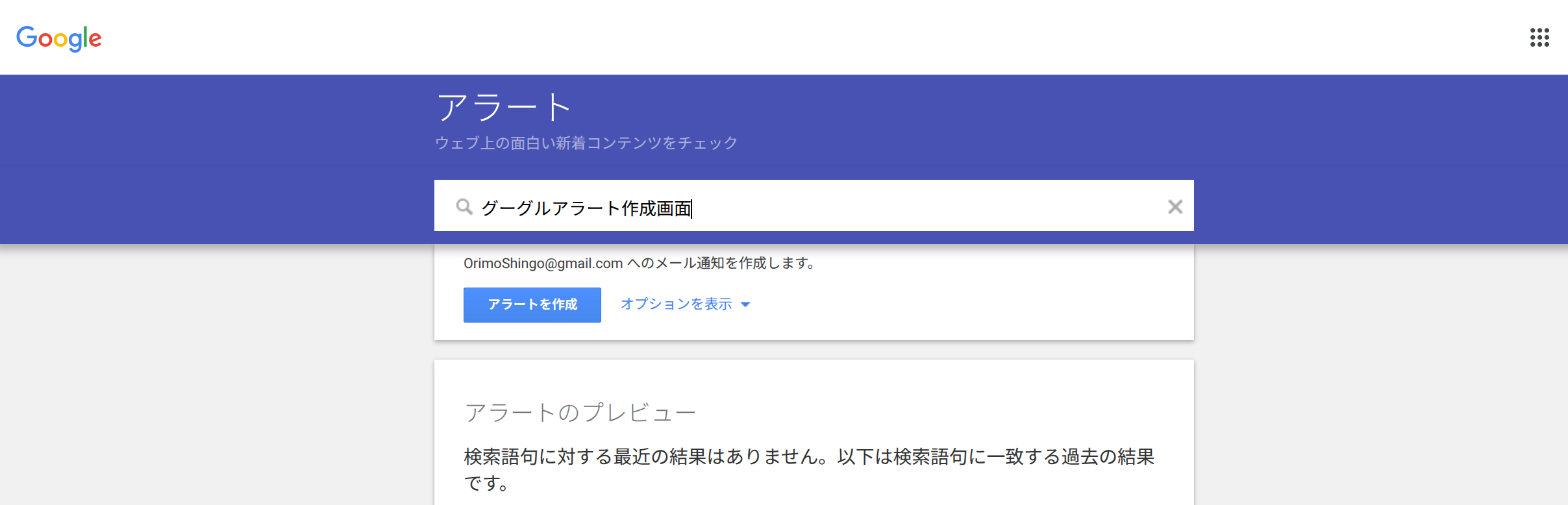
ステップ2:キーワードを入力し「オプションを表示」を開く
画面上部の入力欄に、情報を収集したいキーワード(例:「AI 最新技術」「Webデザイン トレンド」など)を入力します。
すると下にプレビューが表示されますが、すぐ右横にある「オプションを表示」というテキストリンクをクリックしてください。
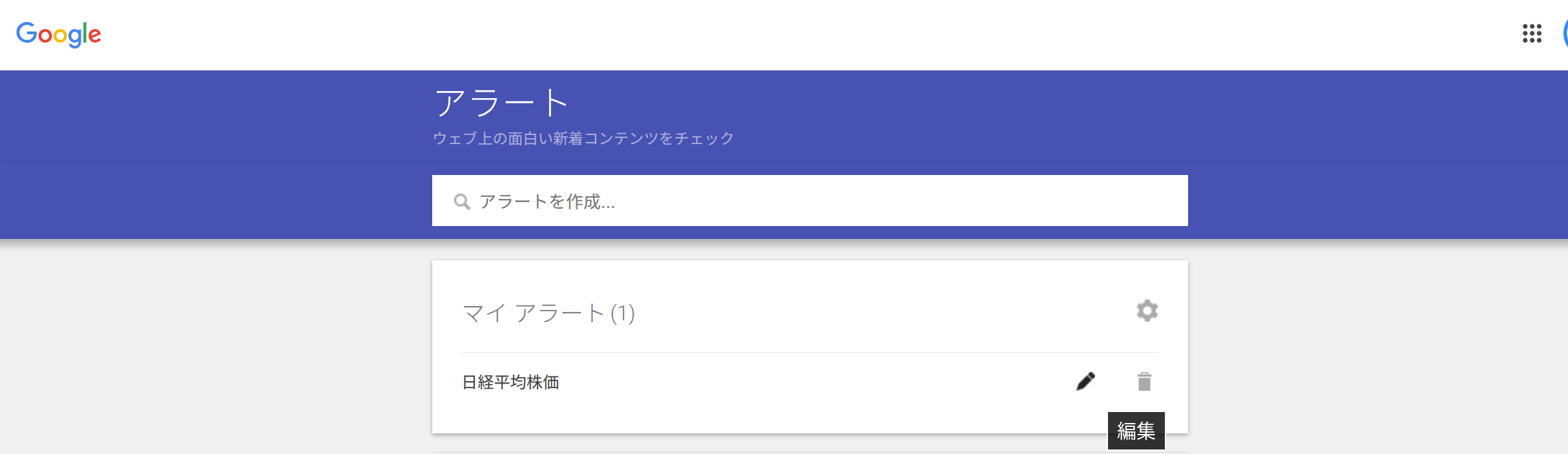
ステップ3:配信先を「RSSフィード」に変更する
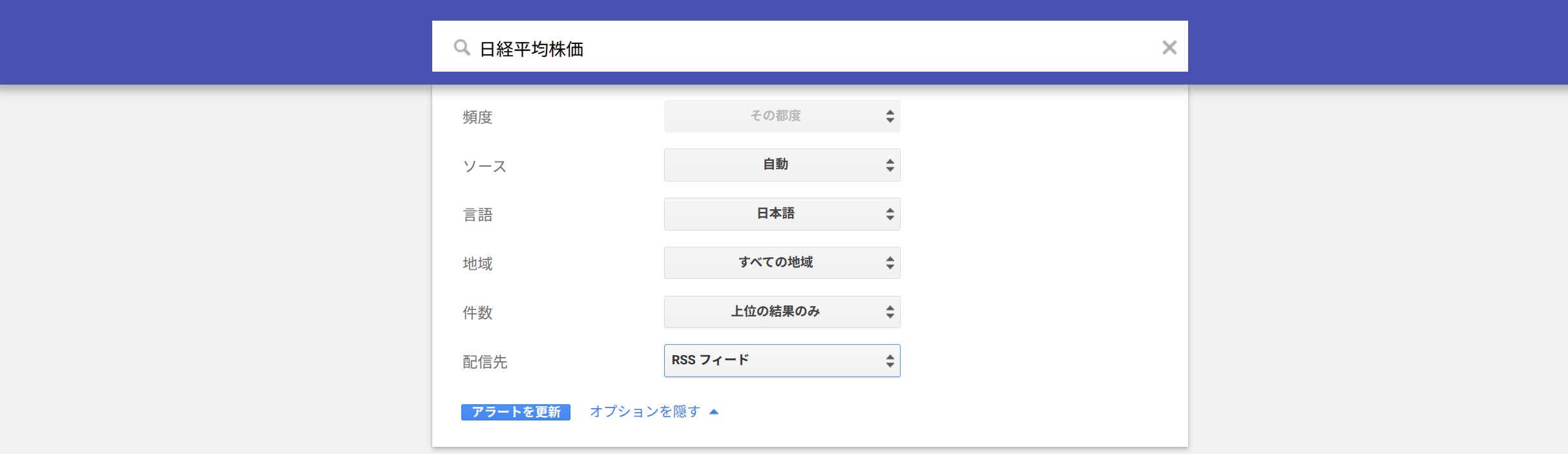
オプションを展開すると、頻度や言語などを設定する項目が並んでいます。この中から、一番下にある「配信先」のドロップダウンメニューをクリックします。
デフォルトでは自分のGmailアドレスが選択されていますが、これを「RSSフィード」に変更してください。その後、「アラートを更新」ボタンをクリックします。
ステップ4:RSSアイコンからURLをコピーする
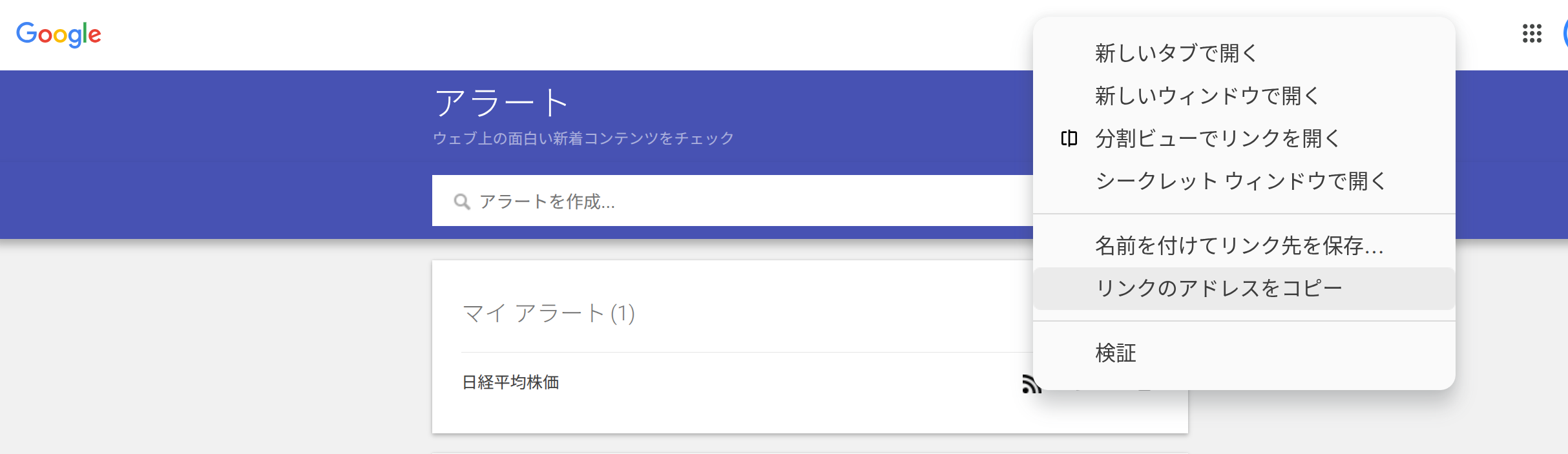
アラートが作成されると、マイアラートの一覧画面に戻ります。先ほど作成したアラートの横に、メールアイコンではなく「電波のようなRSSアイコン」が表示されているはずです。
このアイコンを「右クリック」して、「リンクのアドレスをコピー」(お使いのブラウザによって表記は異なります)を選択してください。これで、このキーワード専用のRSSフィードURLが取得できました!
取得したURLをRSSリーダーに登録しよう
URLをコピーできたら、あとはお使いのRSSリーダーアプリを開き、新しいフィードを追加する設定画面にそのURLを貼り付けるだけです。
これで、Googleがネット上から拾い集めた最新情報が、自動的にあなたのRSSリーダーへ配信されるようになります。メールの受信通知に急かされることなく、自分の好きなタイミングで、情報収集に集中できるようになります。
まとめ
- Googleアラートは、メールではなくRSSで受け取ることで情報管理が格段に楽になる。
- 設定は「オプションを表示」から「配信先」を「RSSフィード」に変えるだけ。
- 作成されたRSSアイコンのリンク(URL)をコピーして、リーダーアプリに登録する。
情報収集の質は、情報を「どうやって受け取るか」の仕組みづくりで大きく変わります。ぜひこの方法を活用して、快適なインプット環境を整えてみてください。
集めたアラートを、美しい紙面で。
Googleアラートで設定したRSSフィードを、無機質なリストではなく、
洗練された海外の新聞のようなレイアウトで読んでみませんか?
MY NEWSPAPER は、あなたが登録した情報源だけをダイナミックに配置する、
全く新しい体験のデジタルRSSリーダーです。